Показаны сообщения с ярлыком конвертеры. Показать все сообщения

воскресенье, 18 сентября 2011 г.

Как отделить звук от видео

Доброго времени суток, уважаемые читатели и посетители блога!
Иногда в каком-нибудь ролике нам нравится музыкальное сопровождение. Как же отделить звук?

Можно поступить разными способами:

1. Использовать программы для созданию видеороликов или слайд-шоу. Открываете программу, отделяете звук от видео, сохраняете под новым названием.

О том, как это сделать в программе Windows Movie Maker можете узнать здесь.

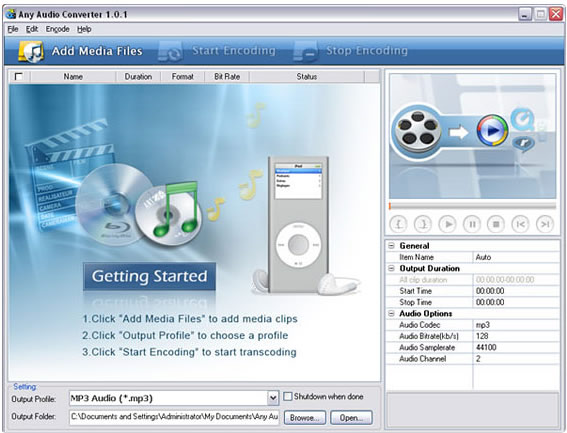
2. Воспользоваться конвертером. Например, это можно сделать с помощью Xilisoft Video Converter Ultimate или Any Audio Converter Freeware, Aimersoft Video to Audio Converter.

3. Использовать медиаплеер, у которых имеется функция отделения звука от видео. Например, можно воспользоваться GOM PLAYER.

4. Воспользоваться онлайн-конвертером. Для этого подойдут следующие ресурсы:


Желаю удачи!


пятница, 16 сентября 2011 г.

Zamzar - конвертер общего типа

Доброго времени суток, уважаемые читатели и посетители блога!

В посте "Универсальный конвертер" Вашему вниманию предлагался бесплатный онлайновый сервис Сonvert.Files.

В сети Интернет нашла еще один универсальный бесплатный онлайн-конвертер (по-другому, конвертер общего типа) - Zamzar.

Zamzar способен конвертировать документы различных форматов. Обладает рядом опций, поддерживает 11 форматов документов, 8 графических форматов, 9 аудио форматов, и 12 видео форматов:


1. Графические - bmp, dwg, dxf, gif,ico, jpg, pcx, tif, png, wmf и др.
2. Текстовые - csv, doc, docx, html, odp, ods, odt, pdf, ppt, ps, pub, rtf, txt и др.
3. Форматы аудио - aac, ac3, flac, m4a, mmf, mp3, ogg, ra, ram, wav, wma и др.
4. Форматы видео - 3gp, 3g2, avi, flv, gvi, iphone, ipod, m4v, mov, mp4, mpg, ogg, rm, rmvb, vob и др.

Zamzar умеет скачивать видео с сервисов типа youtube. Которое можно скачать как просто в flv, так и сразу в avi или даже в 7z, впрочем выбрать можно что угодно и отправить его на вашу почту.

Технология конвертирования проста:
1. Указываете путь к файлу на своем ПК или в сети Интернет.
2. Во втором разделе указываете тип файла, в который хотите конвертировать.
3. Указываете адрес своего почтового ящика.
4. Кликаете по кнопке "Convert".

суббота, 3 сентября 2011 г.

Конвертеры PDF в PPT

Доброго времени суток, уважаемые читатели и посетители блога! 

Мой блог направлен на оказание помощи коллегам. Сегодняшний пост подготовлен по просьбе одного читателя. Буду весьма признательна, если и другие читатели будут писать, на какую тему нужна информация. 

Итак, предлагаю Вашему вниманию конвертеры для преобразования файлов в формате pdf в формат ppt. 

Данный сервис предоставляет возможность бесплатно преобразовать файлы в формате pdf в формат ppt.

Технология проста: вначале указываем файл, который нужно конвертировать, а потом лишь указываем адрес своей электронной почты. На Ваш адрес будет отправлено письмо с ссылкой для скачивания преобразованного файла. Попробовала. Качество хорошее. Были сохранены таблицы, изображения и форматирование оригинала. Только, правда, не все маркеры распознает. Но это было легко исправить. Получила почти готовый файл для использования. 

4Media PDF в PowerPoint Конвертер может легко и быстро конвертировать PDF в PowerPoint (ppt). Кроме того, данный конвертер не требует дополнительной установки Adobe Reader или Adobe Acrobat. Конвертировать можно как целый файл, так и по отдельным страницам. 

Шаг 1. Нажмите кнопку "Добавить файл", чтобы импортировать один или несколько PDF файлов. Вы можете нажать кнопку "Удалить файл", чтобы удалить ненужные файлы. 

Шаг 2. Выберите на своем компьютере и настройте пути выхода папки для преобразованных файлов. Можно сохранять их вместе в исходной папке. 

Шаг 3. Нажмите кнопку "Конвертировать", чтобы начать процесс и завершить его в считанные секунды. Щелкните "Открыть", чтобы посмотреть созданный файл.

Приложение сохраняет оригинальные изображения, таблицы, гиперссылки и макеты в созданном PPT после преобразования файлов. Он поддерживает 2010 Microsoft, 2007 и 2003 года. 

3. PDF to PowerPoint Converter Данный конвертер может конвертировать PDF в любой версии презентации PowerPoint, таких как PowerPoint 2003 с расширением PPT и PowerPoint 2007 с расширением PPTX. Сохраняет макет, гиперссылки, тексты, изображения и векторную графику из исходного PDF-файла. 

Шаг 1. Скачайте и установите PDF конвертер для PowerPoint на вашем ПК 

Шаг 2. Запустите PowerPoint в PDF конвертер. Появится довольно понятный интерфейс. 

Шаг 3. Нажмите кнопку "Добавить файлы", чтобы импортировать PDF файлы и укажите адрес для выходной папки. 

Шаг 4. Нажмите кнопку "Конвертировать", чтобы запустить процесс конвертирования. Преобразования будут завершены в течение нескольких секунд. Нажав кнопку "Открыть", вы найдете преобразованный PPT / PPTX через указанный путь.

четверг, 1 сентября 2011 г.

Универсальный конвертер файлов

Доброго времени суток, уважаемые читатели и посетители блога!

Вначале хочу еще раз выразить слова благодарности за внимание к моему блогу и позитивные отзывы!!! Всегда рада помочь коллегам и не случайно назвала свой блог "КомпМышь в помощь учителям".

Сегодня Вашему вниманию предлагаю универсальный конвертер Сonvert Files.

Сonvert.Files - бесплатный онлайновый сервис для конвертирования файлов различного формата. Исходный файл загружается с диска вашего компьютера. Диапазон поддерживаемых форматов чрезвычайно широк:

- файлы архивов (RAR, TAR, ZIP, TGZ, TAR.GZ)
- документы ( DOC, ODT, RTF, SWX, TXT, HTML, XHTML, PDF, PDB, ZIP)
- презентации (PPT, PDF, SWF)
- формат электронных книг (FB2, MOBI, LIT, PDF, TXT)
- графические файлы (PDF, JPG, PNG, SWF, GIF, PNG, BMP), преобразование графики в текст
- форматы аудио ( WAV, MP3, OGG, M4A, FLAC, AU, WMA, AMR)
- форматы видео (3GP, FLV, MP4, MPEG, AVI, VOB, MOV, MKV, ASF, M4V, WMV, MP3)
и некоторые другие (EPS,PSD)


В первой строке указываете путь к файлу на вашем компьютере. Если ресурс опубликован в сети Интернет, то во второй строке вставляете ссылку. 

Чуть ниже выбираете формат ввода, напротив - выходной формат. 

После этого ставите "галочку", чтобы на ваш адрес электронной почты прислали ссылку на конвертируемый файл. 

Жмете на кнопку "Convert".

Желаю удачи!

Related Posts Plugin for WordPress, Blogger...

посетителей на моём сайте!