Показаны сообщения с ярлыком технолог.приемы РР. Показать все сообщения

вторник, 16 августа 2011 г.

О смысле вставки объектов в презентацию

Доброго времени суток, уважаемые читатели и посетители блога!

Учителям начальных классов, больше чем учителям-предметникам, свойственно привлекательно подавать информацию. Для этого в презентации используют рамочки для фотографий, изображение сказочных персонажей и т.п. Это связано с учетом возрастных особенностей младших школьников. Однако есть несколько "Но!":

1. Во всем должно быть чувство меры. "Аляпистость" не привлечет внимание детей, а наоборот.

2. Используемые графические объекты должны соответствовать содержанию, их вставка должна быть обоснованной.

3. Изображения персонажей должны способствовать решению какой-то определенной дидактической цели. Если, например, вставили изображение Буратино, то значит нужно связать его с содержанием презентации (слайда): "Помогите Буратино!", "Найдите ошибки, которые допустил Буратино" и т.п.

Это мои лишь "мысли вслух". Хочу поделиться с Вами идеей о том, как можно обоснованно ввести сказочного героя на этапе самопроверки.


Тренажер для проверки уровня сформированности навыка в различии частей речи. В тренажере три раздела "Имена существительные", "Имена прилагательные" и "Глаголы". Ребенок выбирает раздел, левой кнопкой мышкой кликает по нужным словам. После этого нужно щелкнуть по кнопке "Проверка". Правильные ответы покажет "маленькая фея".

Тренажер можно использовать в ходе индивидуальной, парной или фронтальной работы.

Другой вариант тренажера можно скачать здесь. Это связано с тем, что не все эффекты поддерживаются при конвертировании во Flash.

суббота, 6 августа 2011 г.

Технологический прием "Трафарет"

Доброго времени суток, уважаемые читатели и посетители блога!

Хочу обратить Ваше внимание на технологический прием "Трафарет" для PowerPoint, с которым Георгий Осипович Аствацатуров познакомил уже многих учителей. Огромное спасибо ему за это!

При первом знакомстве с данным приемом сразу вспомнились наши перфокарты, над которыми мы часами сидели при их изготовлении. Теперь появилась возможность создавать интерактивные перфокарты.

Георгий Осипович очень подробно подготовил обучающий материал, который можно скачать в "Сети творческих учителей" или в его блоге "Дидактор".

Вкратце опишу технологию. Она очень проста:

1. Вначале создаем таблицу на слайде и вставляем текст.

2. Закрываем таблицу прямоугольником. Делаем его полупрозрачным.


3. Закрываем прямоугольниками верные ответы.

4. Убираем прозрачность. Группируем большой прямоугольник с маленькими.

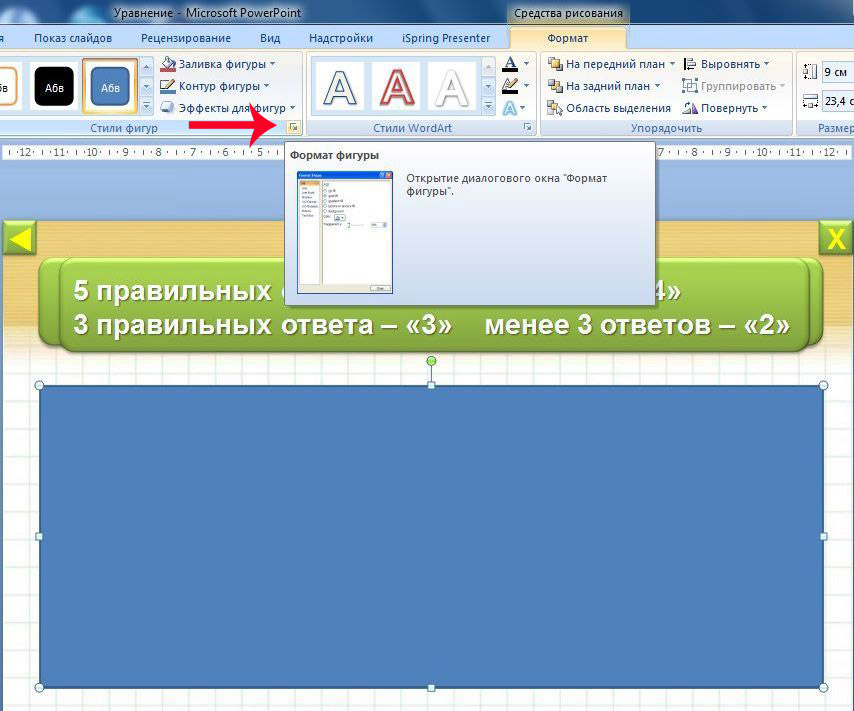
5. Сохраняем сгруппированный объект как рисунок.

6. Обрабатываем рисунок в программе Paint или Adobe Photoshop: выделяем маленькие прямоугольники и вырезаем их. В программе Adobe Photoshop нужно удалить основной (первый) слой и сохранить как рисунок в формате gif.

7. Вставляем рисунок в презентацию. Если рисунок обрабатывали в программе Paint нужно установить прозрачный цвет окошков: ФОРМАТ – ПЕРЕКРАСИТЬ – УСТАНОВИТЬ ПРОЗРАЧНЫЙ ЦВЕТ. Если в программе Adobe Photoshop, то этого не нужно делать.

8. Придаем эффекты анимации для дешифратора.

Прием "Трафарет" можно использовать по-разному: 


Каждый учитель может проявить выдумку и фантазию.

Желаю творческих успехов!

среда, 22 июня 2011 г.

Игра по типу "Собери картинку"

Доброго времени суток, уважаемые читатели и посетители блога!

На блоге "Дидактор" Г.О.Аствацатурова познакомилась с шаблоном для викторины. Игра выполнена в стиле имеющихся викторин, выполненных в технологиях Flash на ряде дисков. Мне очень понравилась прием перевертывания части картинки: ребенок наглядно тут же проверяет себя в правильности ответов; усиливается интерактивность игры.

Решила попробовать освоить данный прием. Вот что у меня получилось:

Для создания ресурса делите картинку на части. Количество частей зависит от количества вопросов, которые Вы планируете включить в викторину или тренажер.

На каждый вопрос Вам понадобится столько элементов картинки, сколько вариантов ответов. Если Вы решили использовать 4 варианта ответа, значит готовите 4 части картинки. Одна часть остается в цветном изображении, остальные в черно-белом изображении.

Все вопросы и варианты ответов расположены на одном слайде. В первой группе накладываете друг на друга вопросы, в другой группе - варианты ответов.

Можете использовать шаблон Г.О.Аствацатурова или мою презентацию в качестве шаблона: заменяете картинку, вписываете свои вопросы и варианты ответов.

Желаю творческих успехов!

четверг, 16 июня 2011 г.

Прием "Листание"

Доброго времени суток, уважаемые читатели и посетители блога!

На портале "Сеть творческих учителей" в сообществе "Совеменный мультимедийный урок" Сергей Николаевич Лебедев предложил оригинальный эффект листания книги для презентаций, выполненных с помощью программы PowerPoint. Данный шаблон он предлагает для сканированных страниц. Но я попробовала применить его прием для фотографий. Вот что получилось:


Листание вперед осуществляется щелчком на правую страницу, назад на левую.

Шаблон С.Н.Лебедева можно успешно применить при работе с автофигурами и текстом.

Скачать шаблон с инструкцией можно здесь или тут.

понедельник, 13 июня 2011 г.

Технологический прием "Анимированная сорбонка"

Доброго времени суток, уважаемые читатели и посетители блога!

Предлагаю Вашему вниманию технологический прием "Анимированная сорбонка" для презентаций PowerPoint, который разработал Г.О. Аствацатуров.

Сорбонки (от названия парижского университета) имеют широкую сферу применения: для усвоения иностранных слов, формул, табличных случаем сложения и умножения, величин измерения и т.д. Этот прием педагогической техники уже давно известен педагогам. Раньше мы с детьми изготавливали сорбонки на бумажной основе. На одной стороне карточки записывается понятие, слово, дата, а на другой - ответ. Ученик перебирает карточки, пытается дать ответ и тут же проверяет себя. Высокая эффективность сорбонок объясняется тремя важными свойствами: они концентрируют внимание только на тех элементах программного материала, которые еще не освоены, увеличивают частоту тренировок, раскрепощают память в процессе игры, что обеспечивает более легкое запоминание.

Теперь появилась возможность сделать этот процесс запоминания более привлекательным и разнообразным.

Технология создания анимированной сорбонка проста и состоит из нескольких шагов:

1. Создаете три объекта: два видимых и один невидимый.
2. Видимым объектам на панели "Настройка анимации" выбираете анимацию входа и выхода "Вращение".
3. Третий объект делаете невидимым. Удаляете заливку и линии контура.
4. Выделите один из эффектов, вызовите контекстное меню с помощью клика правой кнопкой мыши, выберите пункт "Время", нажмите кнопку "Переключатели", отметьте галочкой "Начать выполнение эффекта при щелчке" и найдите третью фигуру.
5. Установите для анимации выхода "Вращение" действие "По щелчку" мышки, для анимации входа - "С предыдущим". Разметите их после триггера.


Невидимый объект нужно разместить на переднем плане.

В качестве примера предлагаю Вашему вниманию анимированную сорбонку "Падежи имен существительных:


На блоге "РМиД" опубликована анимированная сорбонка "Таблица умножения четырех".

Желаю Вам творческих успехов!

суббота, 4 сентября 2010 г.

Жакулина И.В. Технологический прием "Волшебная труба" для MS PowerPoint

Доброго времени суток!

Предлагаю Вашему вниманию несколько вариантов использования технологического приема "Волшебная труба" для MS PowerPoint:

1. Математика
http://metodisty.ru/m/files/

Скачать можно по ссылке http://metodisty.ru/m/files/view/zhakulina_i-v-_tehnologicheskii_priem_-volshebnaya_truba-_dlya_MS_PowerPoint_-matem-_1-4_kl (нужна регистрация на сайте)

2. Русский язык
http://metodisty.ru/m/files/

Скачать можно по ссылке http://metodisty.ru/m/files/view/zhakulina_i-v-_tehnologicheskii_priem_-volshebnaya_truba-_dlya_MS_PowerPoint_-rus-yaz-_1-4_kl (нужна регистрация на сайте)

Related Posts Plugin for WordPress, Blogger...

посетителей на моём сайте!