Показаны сообщения с ярлыком блогеру. Показать все сообщения

вторник, 13 сентября 2011 г.

Публикация сообщения в блоге

Доброго времени суток. уважаемые читатели и посетители блога!

Сегодня продолжим знакомиться с новинками на blogger.com.

В сообщении "Обновленный интерфейс Blogger" я вкратце описала, какие изменения были внесены в новой интерфейсе при отправки сообщения в блог. Давайте более подбробнее рассмотри процесс подготовки и публикации сообщения в обновленном интерфейсе.

1. Когда Вы войдете в систему Blogger, то увидите панель инструментов со списком блогов. Чтобы создать новое сообщение, нажмите левой кнопкой мышки на значок перехода к списку сообщений.

Можно нажать на название блога и перейти на страницу нужного блога. После этого на левой панели нажать на ссылку "Сообщения".
2. Загрузиться страница с Вашими сообщениями.

3. Для создания нового сообщения нужно кликнуть по значку с изображением карандаша или по управляющей кнопке "Создать сообщение".
4. Загрузится страница для создания нового сообщения. На правой панели нажмите на "Параметры". Установите нужные для Вас параметры для комментирования, показа кода, переноса строк. После этого нужно кликнуть по кнопке "Готово".
В верхнем окошке пишите названия сообщения. Сообщение лучше вначале создавать в режиме изменения XTML, поскольку Вы тогда сможете вставить в сообщение код видеоролика или презентации.
Когда сообщение будет готово, щелкните по кнопке "Создать" и приступите к форматированию сообщения, используя необходимые кнопки.
5. Когда закончите, нажмите на кнопку "Просмотр" на верхней панели и проверьте, готово ли сообщение к отправке.
6. На правой кнопке панели кликните по ссылке "Ярлыки" и выберите нужное название, щелкаете по кнопке "Готово".

7. Щелкаете по ссылке "Расписание". 

Если хотите, чтобы сообщения было опубликовано в данное время, выбираете "Автоматический". Если планируете публикацию в другой день или в другое время, отмечаете "Установить дату и время".

Левой кнопкой мышки щелкаете в календаре по числу и указываете время. 

После внесения всех изменений, нажимаете на кнопку "Готово".

8. Переходите к разделу "Месторасположение", вносите необходимые изменения и кликаете по кнопке "Готово".

9. Когда все будет готово, нажмите кнопку "Публикация" на верхней панели. 

Сообщение будет опубликовано.

Желаю всем удачи во всем!


понедельник, 12 сентября 2011 г.

Фавикон

Доброго времени суток, уважаемые читатели и посетители блога!

В начале августа 2011 года Blogger добавил еще одно обновление - возможность вставки собственного фавикона. На blogger.com поддерживаются изображения всех типов (JPEG, PNG, GIF и т.д.).

Фавикон (Favicon, сокр. от англ. FAVorites ICON - "значок для избранного", от названия папки с закладками) - иконка (значок) для сайта или блога. Отображается браузером в адресной строке перед URL страницы, а также в качестве картинки рядом с закладкой, во вкладках и в других элементах интерфейса. По сути, favicon - это логотип Вашего блога. 


Обычно размер изображения фавикона 16х16 пикселей в специальном формате ICO, который помещается в корень сайта под именем favicon.ico, размер файла не более 300кб.

Каким должен быть фавикон?

1. Фавикон – это своего рода визитная карточка, поэтому он должен быть выполнен в том же стиле, что и сайт (блог). Чем больше будет общего у сайта и фавикона - тем лучше. При разработке фавикона желательно использовать цветовую гамму и элементы дизайна соответствующего сайта или логотипа.
2. Фавикон обязательно должен ассоциироваться с сайтом (блогом) – это его основная функция.
3. Фавикон должен быть прост для восприятия: пользователь должен сразу понимать, что на фавиконе нарисовано. Не стоит пытаться разместить в фавиконе целую картину: достаточно одного-двух узнаваемых элементов.
4. Желательно делать фавиконы запоминающимися, поэтому будет лучше использовать знакомые пользователю образы, которые он может назвать каким-то словом (фавиконом ЖЖ, к примеру, является "Карандашик").

Правильно подобранный фавикон поможет Вам:

1. Усилить узнаваемость Вашего сайта (блога) при поиске.
2. Отобразить тематику Вашего сайта (блога).
3. Увеличить кликабельность сайта (блога) в закладках, в поиске, в каталогах ссылок.

Как самим создать фавикон?

1. Попытаться сделать Фавикон в Photoshop, но он, по умолчанию, не умеет сохранять изображения в формате ICO. Поэтому, для того, чтобы научить Photoshop работать с ICO, нужно будет установить специальный плагин, который вы можете скачать, например, отсюда.

2. Воспользоваться одним из онлайн генераторов:

1) Онлайн генератор favicon.сс – самый простой и доступный способ – делает иконку для сайта из любого изображения. Естественно иконка получится красивее, если изображение-донор выполнить квадратным. При этом вы можете полностью с нуля нарисовать новую иконку или же переделать уже имеющуюся у вас картинку (которая вас устраивает) в формат иконки Фавикон.

2) Создать свой фавикон с помощью руссифицированного сервиса Dagondesign (http://www.favicon.ru/).

3) FaviconGenerator - очень простой онлайн генератор иконок Favicon ico из загруженных вами файлов. Практически аналог online generator под названием Favicon ru, но только зарубежный.

4) AntiFavicon. На нем вы можете создать иконку Favicon ico с надписью. Текст надписи вам нужно будет ввести в поля "Top text" и "Bottom tex", а цветовую гамму будущей иконки фавикон можно настроить в области "Colors". Готовую иконку можно скачать по ссылке "Your generated favicon", расположенной вверху страницы генератора. Там же вы можете наблюдать превьюшку получающейся иконки Favicon.

5) FavIcon from Pics 2.0 - простой онлайн сервис, где можно создать иконки Favicon ico из любых графических файлов. Указываете путь до картинки на своем компьютере, создаете в генераторе Favicon и скачиваете архив с созданной иконкой фавикон в формате ICO и GIF.

6) Free - еще один простой онлайн генератор на GraphicsGuru: указали путь к картинке на своем компьютере, нажали на кнопку "Generate" и получили вашу иконку Favicon ico, скачать которую можно будет нажав на ссылку "Download".

7) Iconj - еще один простой онлайн генератор фавиконов. Здесь созданную иконку Favicon ico вы можете либо скачать, либо оставить на сервисе и получить на этот файл ссылку.

8) DeGraeve - достаточно мощный ресурс по созданию Favicon ico. Здесь тоже можно сделать свою иконку Favicon (фавикон) либо с нуля, либо загрузить изображение, которое в последствии можно будет подкорректировать и скачать уже в формате ICO подходящего размера.

Вы можете воспользоваться и другими сервисами.

3. Можно воспользоваться готовыми галереями иконок:

1) audit4web - галерея с более, чем 15000 Favicon (фавикон) иконок.

2) Iconj - достаточно большая коллекция иконок Favicon на том же ресурсе, где находится и онлайн генератор фавиконов, описанный выше.

3) Favicon.cc - огромная коллекция и галерея на 55 тысяч различных фавиконов на все случаи жизни. Имеются так же анимированные Favicon ico, которые, правда, будут видны только в браузере FireFox.

4) Gallery — еще немного галерей в каталоге фавиконов.

Конечно, это не полный перечень галерей.

4. Можно воспользоваться специальными программами для изготовления фавиконов, которые специально "заточены" для изготовления иконок для сайта (блога).

О том, как создавать иконки, можете посмотреть обучающие ролики:

Как вставить фавикон?

Вы можете добавить пользовательский значок в свой ​​блог прямо сейчас: Дизайн > Элементы страницы > Значок:

1. Левой кнопкой мышки нажимаете на "Изменить".

2. В открывшемся окне кликаете по кнопке "Обзор", указываете путь к иконке на своем ПК.
3. Щелкаете по кнопке "Сохранить".

Новый значок не сразу появиться в браузере. На изменение значка понадобиться время. Если хотите ускорить процесс, можете воспользоваться советами Дмитрия Наумова.

Желаю удачи!

Используемые источники:

воскресенье, 11 сентября 2011 г.

Обновленный интерфейс Blogger

Доброго времени суток, уважаемые читатели и посетители блога!

Многие из Вас уже обратили внимание на обновление интерфейса в Blogger. Теперь стало значительно удобнее работать со своим блогом.

В новом разделе "Обзор" Вы можете быстро получить всю информацию о своем блоге:
- о наличии комментарий, ожидающих проверки модератора;
- о просмотренных страницах;
- о количестве опубликованных комментариях;
- о количестве сообщений в блоге;
- о читателях блога;
- динамику просмотра страниц.
Здесь же Вы сможете найти список полезных ссылок, познакомиться с новинками Blogger, быстро перейти к созданию нового сообщения.

В разделе "Сообщения" представлена информация о комментариях к отдельным сообщениям, количестве просмотров сообщений, дате опубликования. Отметив "галочкой" нужное сообщение, можете отредактировать опубликованное сообщение или удалить его.
Чтобы создать новое сообщение, можно левой кнопкой мышки нажать на кнопку с изображение карандаша, либо на кнопку "Создать сообщение". Как и в старом интерфейсе, Вы можете выбрать любой режим создания сообщения, вставить изображения, цитаты. 


Изменились настройки сообщения. Теперь можно указывать месторасположение. Дата и время планируемого опубликования устанавливается через календарь. После внесения изменений нужно нажимать на кнопку "Готово".

В разделе "Страницы" можете установить свой стиль оформления.


 Усовершенствовался раздел "Комментарии". В этом разделе Вы можете удалять комментарии целиком, либо содержание. Появился подраздел "Спам". Для удаления комментария нужно вначале выделить его с помощью "галочки".

Раздел "Статистика" предоставляет нам всю информацию о посещению блога.

Произведены незначительные изменения в расположении подразделов в разделе "Настройки".

Я лишь вкратце познакомила с новым интерфейсом. Решать Вам.

Вы можете попробовать поработать с новым интерфейсом, а потом вернуть к старому, нажав соответствующую кнопку в верхнем правом углу. 

Более подробно о специфике того или иного изменения опишу в следующих сообщениях.

Желаю удачи!


воскресенье, 4 сентября 2011 г.

Кнопка +1

Доброго времени суток, уважаемые читатели и посетители блога! 

С помощью кнопки +1 вы можете порекомендовать то, что вам понравилось, с чем вы согласны или что одобряете. Кнопку +1 можно найти как на сайтах Google, так и на других веб-ресурсах. 

Когда вы нажимаете кнопку +1, она окрашивается в синий цвет и этот клик отражается на вкладке +1 в вашем профиле. Там вы можете управлять своими +1 и сделать свою вкладку +1 общедоступной. Вы сами контролируете, кто может просматривать вкладку +1 в вашем профиле. Однако не следует забывать, что выставление +1 является публичным действием. Любой пользователь может увидеть отмеченный вами контент при его просмотре. 

Для чего это нужно? Чем больше у вас +1, тем привлекательнее ваш сайт для пользователей. Нажимая +1, вы помогаете вашим друзьям и знакомым, а если захотите, то и всем пользователям, быстрее находить в Интернете нужную информацию. Ваше имя рядом с отмеченными результатами поиска подскажет им, что вы считаете эти ресурсы интересными и рекомендуете их. Следовательно они не будут тратить время на другие сайты, а сразу перейдут на страницу, которую вы советуете. Более подробнее о кнопке +1 можете узнать здесь. 

Чтобы быстро получить код кнопки для размещения на сайте, используйте этот инструмент настройки. 

Использование кода кнопки +1 регулируется правилами для издателей. 

О том, как разместить кнопку +1 читайте здесь. 

Технология проста. 

Шаг 1. Копируете код. 

Шаг 2. Вставляете в начале или в конце сообщения в режиме изменения HTML Чтобы каждый раз не вставлять код, можно поступить по-другому. Войдите в настройки блога > Форматирование сообщений > Шаблон сообщения. В окне вставляете код. 
 
Желаю всем удачи!


воскресенье, 28 августа 2011 г.

О заражении сайта (блога) вирусами

Доброго времени суток, уважаемые читатели и посетители блога!

Очень часто вредоносный код добавляется на сайты без ведома их владельцев в результате действий злоумышленников. Это становится возможным, если доступ к серверам или системе управления сайтом получают посторонние лица, как по злому умыслу, так и в результате неосторожности администратора системы.

Кроме того, источником заражения могут быть баннерные системы, счетчики и другой сторонний код, который вы сами установили на свои страницы. Это не всегда говорит о злостных намерениях владельцев такого кода. Баннерные системы, также как и отдельные сайты, могут быть взломаны злоумышленниками.

Если ваш сайт позволяет пользователям размещать на нем свой контент, возможно, что вредоносный код был размещен в одном из пользовательских сообщений.

Обычно вирусы используют стандартные файлы index.html, index.php и т.д. Кроме того, определить файлы, которые следует проверять в первую очередь, можно по дате последнего изменения.

Если в списке много страниц, скорее всего это означает, что заражена не каждая страница в отдельности. Возможны следующие варианты:

- вредоносный код может находиться в общих для всех страниц элементах;

вредоносный код мог быть установлен вместе с кодом баннерных сетей, счетчиками или другим сторонним кодом;

- вредоносная программа размещается на вашем веб-сервере и изменяет контент страниц;

- в настройки вашего веб-сервера внесены изменения, например, в файл .htaccess добавлена строка, которая перенаправляет пользователей на вредоносный сайт.

Как искать код?

Об этом можете узнать здесь.

четверг, 25 августа 2011 г.

Вставка таблицы в сообщение

Доброго времени суток, уважаемые читатели и посетители блога!

Сегодня в другом своем блоге попробовала вставить таблицу в сообщение.

Для вставки таблицы используем теги HTML. Поэтому сообщение вначале создаем в режиме изменения HTML.

Вот код для таблицы, в которой три столбца и 10 строк:

<table width="100%" border="1" cellspacing="0" cellpadding="5">
<caption>
Название таблицы (заголовок)
</caption>

<tr>
<th>Заголовок 1 столбца</th></td>
<th>Заголовок 2 столбца</th></td>
<th>Заголовок 3 столбца</th></td>
</tr>
<tr>
<td>1</td>
<td>Текст 2 столбца</td>
<td>Текст 3 столбца</td>
</tr>
<tr>
<td>2</td>
<td>Текст 2 столбца</td>
<td>Текст 3 столбца</td>
</tr>
<tr>
<td>3</td>
<td>Текст 2 столбца</td>
<td>Текст 3 столбца</td>
</tr>
<tr>
<td>4</td>
<td>Текст 2 столбца</td>
<td>Текст 3 столбца</td>
</tr>
<tr>
<td>5</td>
<td>Текст 2 столбца</td>
<td>Текст 3 столбца</td>
</tr>
<tr>
<td>6</td>
<td>Текст 2 столбца</td>
<td>Текст 3 столбцаt;/td>
</tr>
<tr>
<td>7</td>
<td>Текст 2 столбца</td>
<td>Текст 3 столбца</td>
</tr>
<tr>
<td>8</td>
<td>Текст 2 столбца</td>
<td>Текст Текст 2 столбца</td>
</tr>
<tr>
<td>9</td>
<td>Текст 2 столбца</td>
<td>Текст 3 столбца</td>
</tr>
<tr>
<td>10</td>
<td>Текст 2 столбца</td>
<td>Текст 3 столбца</td>
</tr>
</table>

Если хотите таблицу оформить в рамку, то в самом начале после "table" нужно написать "border": <table border=1>

среда, 24 августа 2011 г.

Типограф


Гаджет "Типограф" (Sterno.ru) форматирует текст в соответствии с правилами экранной типографики, для лучшего отображения на экране.

понедельник, 22 августа 2011 г.

Текст в нижнем и верхнем регистре

Доброго времени суток, уважаемые читатели и посетители блога!

Иногда при создании сообщения в блоге нам нужно применить текст в верхнем или нижнем регистре. Как быть?

На помощь нам приходит тег SUB.

В режиме изменения HTML в сообщение вставляем код:
<p><b>Формула серной кислоты:</b> <i>H<sub><small>2</small></sub>SO<sub><small>4</small></sub></i></p>

Вот что получается:
Формула серной кислоты: H2SO4

Рассмотрим, как вставить верхний регистр.

Вставляем код с тегом SUP:
<p><b>Великая теорема Ферма</b></p>
<p><i>X <sup><small>n</small></sup> + Y <sup><small>n</small></sup> = Z <sup><small>n</small></sup></i></p>
<p>где n - целое число > 2</p>

Вот так будет выглядеть запись:
Великая теорема Ферма
X n + Y n = Z n
где n - целое число > 2

Пример 2.
Код:
<p><b>Единицы измерения площади:</b></p>
<p><i>см <sup><small>; дм</small></sup>; м<sup><small>2</small></sup>; км<sup><small>2</small></sup>.</i></p>

Единицы измерения площади:
см 2; дм2; км 2.

Тег EMBED

Уважаемые читатели и посетители блога!

Сегодня хочу поделиться с Вами информацией о теге <EMBED>.

Тег <EMBED> используется для загрузки и отображения объектов (например, видеофайлов, флэш-роликов, некоторых звуковых файлов и т.д.), которые исходно браузер не понимает. Как правило, такие объекты требуют подключения к браузеру специального модуля, который называется плагин, или запуска вспомогательной программы.


Спецификация HTML 4.0 рекомендует использовать тег <OBJECT> для загрузки внешних данных вместо тега <EMBED>. Однако некоторые браузеры не отображают нужную информацию, поэтому наилучшим вариантом будет поместить <EMBED> внутрь контейнера <OBJECT>.

Как его использовать?

Вставляете код:
<embed src="mouse.swf" width="400" height="300" type="application/x-shockwave-flash" pluginspage="адрес"></embed>

Вместо слова "адрес" указываете ссылку на страницу с нужным ресурсом.

В данном коде можно редактировать размеры плеера.

Вот что получается.


Более подробно читайте здесь.

воскресенье, 21 августа 2011 г.

Тег <iframe>

Доброго времени суток, уважаемые читатели и посетители блога!

Иногда в сети Интернет мы находим нужный материал, но, к сожалению, сайт не предоставляет нам код для вставки. А так хочется вставить в свой блог игру, тренажер и т.п.

На сайте htmldoc.ru нашла информацию о теге <IFRAME>.

Тег <IFRAME> создает плавающий фрейм, который находится внутри обычного документа, он позволяет загружать в область заданных размеров любые другие независимые документы. Данный тег является контейнером, содержание которого игнорируется браузерами, не поддерживающими данный тег. Для таких браузеров можно указать альтернативный текст, который увидят пользователи. Он должен располагаться между элементами <IFRAME> и </IFRAME>.

Как использовать тег?

При создании сообщения в режиме изменения HTML пишите код:
<iframe align="left" height="400" src="адрес" width="600"></iframe>

Вместо слова "адрес" пишите адрес страницы с нужным ресурсом.

Например: <iframe align="left" height="400" src="http://mrdoob.com/projects/harmony/" width="585"></iframe>

После вставки кода можно подредактировать ширину ("width") и высоту ("height") вставки. Методом проб ищите оптимальные для Вашего блога размеры

Данной возможностью воспользовалась при создании поста о рисовании с использованием JavaScript.

среда, 17 августа 2011 г.

Онлайн-проверка ссылок и файлов на вирусы

Чем можно предотвратить посещение потенциально опасного сайта?

Один из вариантов - предварительная проверка ссылок на вирусы. Для этих целей в интернете существуют онлайновые службы, которые предлагают моментальное сканирование страницы по указанному адресу.

Один из таких сервисов есть у компании DrWeb (Доктор Веб) - известный производитель антивирусного обеспечения. Проверка ссылок и файлов не требует установки дополнительных плагинов и программ.

Их специальную форму онлайн-проверки ссылок я установила прямо на странице своего блога. Используйте эту форму, чтобы бесплатно проверить сайт на вирусы прямо сейчас!

Просто укажите адрес ссылки и нажмите кнопку "Проверить". В новом окне браузера откроется отчет с результатом сканирования. Предлагаемый сервис Dr.Web осуществляет проверку указанных ссылок актуальным набором вирусных баз. Их обновление происходит несколько раз в час.

Для проверки файла щелкните внизу по "Проверить файл". Щелкнув по кнопке "Обзор", укажите файл, который хотите проверить. В отдельном окне также откроется отчет с результатами сканирования.

О других сервисах, предоставляющих возможность онлайн-проверки файлов и ПК, можете прочитать здесь:
1. Проверка на вирусы в режиме онлайн
2. Online антивирусы

воскресенье, 14 августа 2011 г.

Вставка видео с YouTube

Доброго времени суток, уважаемые читатели и посетители блога!

Сегодня хочу поделиться с Вами возможностью вставлять видеоролики YouTube на свой блог. Многие блогеры это уже умеют делать, но я пишу для начинающих блогеров.

Технология вставки видеоролика проста.

1. Входите на страницу с нужным для Вас фильмом. Внизу под фильмом находятся управляющие кнопки. Левой кнопкой мышки кликаете по кнопке Отправить.
 2. Появиться ссылка на данный видеоролик. Кликаете по кнопке Встроить.
3. Появится код для вставки. Данный код можно менять по-своему усмотрению: изменить размеры, вставить или не вставлять похожие ролики и т.п. В целях безопасности детей я не ставлю "галочку" для вставки похожих видеороликов. После внесения необходимых изменений нужно выделить и скопировать код.
4. На своем блоге создаете новое сообщение. В режиме изменения HTML вставляете код и и после форматирования публикуете сообщение.
 Желаю удачи!

вторник, 9 августа 2011 г.

Опубликование презентации на SlideBoom

Доброго времени суток, уважаемые читатели и посетители блога!

Возможно, кто-то из Вас впервые создал свой блог и теперь у Вас появилось желание вставить в свой блог презентации для просмотра в режиме онлайн. Очень удобным сервисом является SlideBoom.

Как загрузить и скопировать код для вставки?

Входите на главную страницу сервиса и левой кнопкой мышки кликаете по кнопке "Upload" на верхней панели.
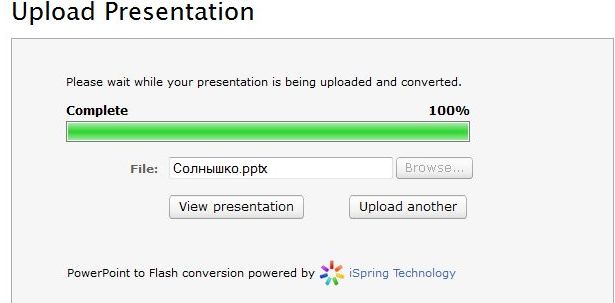
Откроется окно для загрузки презентации. Кликаете по кнопке "Browse" и выбираете у себя на компьютере нужный объект. Щелкаете по кнопке "Upload".
После этого начнется процесс загрузки Вашей презентации. Пока презентация загружается Вы заполняете нужные поля и ставите внизу необходимые "галочки". После заполнения кликните по кнопке "Submit".
 
После загрузки идет второй этап обработки Вашей презентации - конвертация во Flash.
После обработки кликните по кнопке "View presentation".
Откроется страница с Вашей презентацией. В вверху над вашими данными будет кнопка с кодом "Embed". Кликните по ней левой кнопкой мышки.
Выберите нужный формат кода. Например, для Blogger нужно выбрать HTML. 
 Скопируйте код и вставьте в сообщение на своем блоге. Код нужно вставлять в режиме изменения HTML.

Желаю удачи!

пятница, 5 августа 2011 г.

Удаление сообщения в чате

Доброго времени суток, уважаемые читатели и посетители блога!

К сожалению, посетители блогов бывают разными. Некоторые "засоряют" чат спамом. Как быть? Можно не обращать внимание, а можно спам просто удалить.

Как удалить сообщение в чате?

Входите на домашнюю страницу Cbox, на панели кликаете по кнопке "Messages" и выбираете раздел "Messages".

 Ставите "галочку" напротив того сообщения, которое хотите удалить, и кликаете по команде "Delete".


Дважды подтверждаете свое решение об удалении сообщения.


пятница, 29 апреля 2011 г.

Создание виджета "Flash фото облако"

Виджет «Flash фото облако» создан для работы с Веб альбомами Picasa и выглядит следующим образом:

Технология установки виджета «Flash фото облако»:

1. В Picaso создаем альбом фотографий. Загружаем в него фотографии, которые Вы собираетесь разместить на своем блоге. Если у Вас уже имеются альбомы, выбираете, какой из них будете размещать на блоге.

2. Устанавливаем Picasa Flash облако фотографий на свой блог. Для этого Вам необходимо скопировать ссылку RSS канала Вашего альбома (или всего профиля), фотографии которого будут отображаться в облаке.

3. Из панели инструментов Blogger переходите в макет Вашего блога и добавляете новый «HTML/JavaScript» виджет в удобном месте.

4. Копируете следующий код:

5. Вставляете данный код в содержание нового виджета.

6. Теперь текст, выделенный красным, заменяете на полученную ранее ссылку подписки и сохраняете виджет.

7. В режиме просмотра смотрите, подходят ли данные размеры для Вашего блога. Если не подходят, то некоторые параметры облака легко поддаются изменениям на Ваш вкус:

• выделенные синим параметры width="350"и height="350" - задают ширину и высоту облака соответственно;
• value="#ffffff" - цвет фона облака (можно подобрать с помощью colorpicker.com);
• value="transparent"- указывает на прозрачность (при необходимости можно удалить).

8. Методом проб устанавливаете необходимые размеры виджета.

9. Сохраняете и переходите на свой блог.

10. При загрузки новых фотографий в альбом, данные фотографии автоматически отображаются на Вашем блоге.

Скачать "обучалочку" можно здесь.


Информационный ресурс: http://beliber-da.blogspot.com/2009/03/picasa-foto-oblako.html


суббота, 30 января 2010 г.

Удаление значков быстрого редактирования

Доброго всем времени суток!

Не знаю как Вам, но мне в ходе просмотра блога после внесения каких-либо изменений в дизайне сильно мешают значки быстрого редактирования. Из-за них происходит некорректное восприятие блога.

Как их скрыть? Об этом  узнала на блоге Прокофевны.

А вот для того чтобы полностью скрыть эти значки, необходимо удалить следующую строку:

Данный способ нашла у Лукича в комментариях к посту Прокофевны.

четверг, 28 января 2010 г.

Добавление соавторов в свой блог

Доброго всем времени суток!

При создании блога класса или школы возникает потребность в создании так называемого коллективного блога.

Вначале учитель создает блог класса. После этого приглашает своих коллег и учащихся присоединиться к данному блогу. При этом каждый участник коллектива может обладать или не обладать статусом администратора. Администраторы имеют право изменять все сообщения (а не только собственные), добавлять и удалять участников коллектива (и предоставлять доступ с правами администратора) и менять параметры блога. Остальные могут только отправлять сообщения в блог.

Пригласить кого-нибудь присоединиться к блогу можно так.

Перейдите на страницу Параметры | Разрешения:


и нажмите на ссылку Добавить авторов:


 Введите адреса электронной почты тех, кого вы приглашаете. Вскоре они получат письмо с подтверждением. Обратите внимание: у каждого приглашенного обязательно должен быть аккаунт Blogger. Если его нет, им будет предложено создать его.


Нажмите на кнопку "Пригласить", чтобы отправить приглашения. Как только новый участник коллектива присоединится к блогу, вы получите уведомление по электронной почте.

Источник: Справка Google

Related Posts Plugin for WordPress, Blogger...

посетителей на моём сайте!