Показаны сообщения с ярлыком Photoshop. Показать все сообщения

среда, 27 июля 2011 г.

Фотошоп онлайн

Доброго времени суток, уважаемые читатели и посетители блога!

В сети Интернет нашла Фотошоп-онлайн для обработки и редактирования фотографий и графики. Сервис на русском языке. Регистрация не обязательная. Можно редактировать и создавать графические объекты и без регистрации.

Вы можете бесплатно загрузить и обработать свою фотографию, а именно изменить размер фотографии, обрезать, скорректировать яркость и контрастность прямо этой странице онлайн. Имеется даже возможность редактировать изображения послойно, то есть у него тоже имеются слои, как и в полноценной версии Adobe Photoshop. Вы можете увеличить или уменьшить размер фотографии, конвертировать изображение в другой формат, развернуть фотографию, добавить надпись на фотографию, создать аватар и многое-многое другое. В любое время можете отменить свои действия.

Загрузку можно осуществлять со своего ПК, из Интернета или из библиотек (pixir, facebook и т.д.).

Конечно, это не настоящий фотошоп. Отсутствуют некоторые функции, по сравнению с полноценной оригинальной программой Adobe Photoshop, но все основные функции для редактирования и обработки фото здесь есть.

Интерфейс очень понятный. Кто знаком с оригинальным Adobe Photoshop, разберется очень быстро.

Созданное изображение или отредактированное фото можете сохранить на своем компьютере, в библиотеках (pixir, facebook и т.д.), на Flickr или Picasa.

Единственное неудобство - это реклама.


суббота, 23 июля 2011 г.

Онлайновый редактор Pixlr

Доброго времени суток, уважаемые читатели и посетители блога!

Предлагаю Вашему вниманию сервис Pixlr, который является онлайновым редактором, во многом не уступающим Adobe Photoshop. По внешнему виду это полноценный графический редактор, у которого есть главное меню и панель инструментов.


Сервис имеет многоязыковую поддержку, поэтому все команды и инструменты онлайнового редактора понятны любому пользователю. Pixlr поддерживает работу с основными популярными форматами - PSD, JPG, JPEG, GIF, PNG и PXD. Изображения можно открывать с локального компьютера или загружать их непосредственно из сети, указав при открытии файла ссылку на изображение. Программа может работать с изображениями высокого разрешения, вплоть до 3500 на 3500 точек. Кроме этого, редактор может работать с кривыми и уровнями изображения, ведет историю выполненных действий, позволяет использовать длинный перечень фильтров - диффузия, калейдоскоп, волны, телевизионный растр, пастель, тиснение, барельеф и пр.

Клавиши быстрого доступа в pixlr во многом совпадают с теми, что используются в Photoshop (инструмент для свободной трансформации - "Ctrl+T", выделить все - "Ctrl+A" и т.д.). Те, кто имеет опыт работы с Photoshop, могут почувствовать небольшое неудобство из-за отсутствия контекстного меню программы. Чтобы снять выделение, возникает желание сделать это через контекстное меню и команду Deselect. Однако в pixlr предусмотрено несколько других способов: можно просто щелкнуть левой кнопкой мыши в поле документа, использовать сочетание клавиш "Ctrl+D" или воспользоваться командой главного меню редактора "Правка > Снять выделение".

У редактора Pixlr есть облегченная версия - pixlr express. Упрощенная версия онлайнового графического редактора содержит лишь самые необходимые для повседневных задач средства для обработки изображений. Так, например, с его помощью можно быстро изменить разрешение изображения, обрезать его, применить эффект постеризации, добавить шум на изображение, сделать рисунок четче или наоборот, размыть его, создать виньетку, выполнить коррекцию оттенка и многое другое.

Сервис Pixlr предлагает еще одну полезную функцию, которая будет интересна для пользователей популярного браузера Firefox. Если установить специальный дополнительный модуль pixlr grabber, любое изображение на web-странице может быть быстро открыто в онлайновом редакторе графики, при помощи команды в контекстном меню. К тому же, с помощью этого дополнения можно одним щелчком мыши создавать скриншоты всей интернет-страницы или ее выделенной области. На официальном сайте проекта можно найти API для интеграции движка редактора на страницу своего сайта.

вторник, 19 июля 2011 г.

Создание анимационного текста

Доброго времени суток, уважаемые читатели и посетители блога!

Сегодня поделюсь с Вами созданием анимационного текста в программе Adobe Photoshop CS3. Ведь очень красиво смотрится не просто надпись, а, например, бегущая строка, когда буквы появляются одна за другой.

Как сделать анимационный текст или бегущую строку?

Определимся в первую очередь с размерами анимационной картинки-кадра. Она должна быть небольшого размера и иметь разрешение 72 пикселя на дюйм. Выбираем команду File > New… (Файл > Новый) и устанавливаем ширину (Width) 450 pixels, высоту (Height) 100 pixels, разрешение (Resolution) 72 pixels/inch, Color Mode должен быть RGB Color и цвет фона белый (Background Contents - White). Можно выбрать и такой размер кадра: 300х75 pixels.

На готовый шаблон переносим любой рисунок или фото, которое и будем превращать в красивую анимационную картинку с надписью, либо можно воспользоваться градиентной заливкой.

Теперь напишем какой-нибудь текст. Осталось применить к нему нужный стиль и растеризацию. Для растеризаци ставим курсор на активный слой с текстом. Нажимаем правую кнопу мыши и из контекстного меню выбираем пункт Rasterize Layer (Растеризация слоя).

Теперь у нас уже готовы материалы для создания анимации в программе Adobe Photoshop CS3.

Переходим в режим анимации. Для этого открываем палитру "Анимация" через меню "Окно" (Window - Animation). 
Допустим, мы решили создать бегущую строку.

Для этого передвигаем слой с текстом вправо так, чтобы его не было видно и создаем новый кадр. Передвигаем слой с текстом влево и создаем еще новый кадр и т.д. 

Новый кадр можно создать двумя способами:
1 способ

2 способ:

 Создаем не более 10 кадров, иначе текст будет медленнее "ехать". 

На том кадре, где текст расположен в центре, установим задержку 0,5 сек. 


Теперь сохраним нашу анимацию: Файл - Сохранить для Веб и устройств – Сохранить.

Если мы решили, чтобы у нас буквы появлялись поочередно, тогда инструментом Polyggonal Lasso Tool ("Прямоугольное лассо") делаем выделенную область произвольной формы вокруг первой буквы.


Вырезаем выделенный фрагмент командой Редактирование > Вырезать (можно нажатием клавиш Ctrl+J)  и вставляем копию командой Редактирование > Вклеить. На палитре слоев появится новый слой с копией первой буквы.

Возвращаемся на слой с надписью. Эту операцию повторяем со всеми буквами поочередно.

В итоге надпись разбита на отдельные буковки, причем каждая из них находится на отдельном слое. Для удобства дальнейшей работы каждому слою с отдельной буквой желательно присвоить название. В меню слоев кликаем правой кнопкой по слою с буквой и в выпадающем меню жмем на "Параметры слоя". Присваиваем каждому слою название, соответствующее содержащейся в нем букве. Например, слой с буквой "С" называем С, слою с буквой "П" присваиваем название П и т.д.).

Через меню "Окно" (Window - Animation) открываем палитру "Анимация". Вначале внизу в окошке анимации будет отражаться первый кадр.

Теперь займемся анимацией. В кадре под номером один должен быть виден фон и первая буква. На палитре слоев отключаем слои с другими буквами (закрываем "глазик"). В кадре под номером два должен быть виден фон и две буквы (первая и вторая). На палитре слоев дополнительно включаем слой со второй буквой (открываем "глазик"). И так далее. На последнем кадре только фон (слои с буквами отключены).


Можно для первого кадра добавить 0,5 сек. задержки, для последнего - 1 сек. Остальные кадры оставляем без изменения: 0 сек. 


Количество кадров зависит от количества букв. У меня, например, получилось 8 кадров.

Включаем анимацию и сохраняем файл для web и (Файл - Сохранить для web и устройств).

Вот что у меня получилось:


Если слой с текстом сделать видимым через кадр (на первом кадре слой с текстом включен, на втором - отключен и т.д.), то может получится мерцающий текст:

Желаю творческих успехов!

вторник, 10 августа 2010 г.

Расширение динамического диапазона с использованием формата RAW


Источник: http://video.yandex.ru/users/photopsd/view/26

воскресенье, 8 августа 2010 г.

Делаем виньетку

Доброго времени суток!

Довольно часто к нам в школы приходят фотографы и предлагают свои услуги в изготовлении виньеток. А почему бы нам самим не научиться? Не правда ли?

Предлагаю Вашему вниманию урок по изготовлению виньетки в программе Adobe Photoshop.


Желаю творческих успехов!

Источник: http://video.yandex.ru/users/photopsd/view/2

суббота, 7 августа 2010 г.

Изготовление рамок в программе Adobe Photoshop

Доброго времени суток!

В этом уроке будет показано и рассказано как сделать рамку для оформления фотографий.


Источник: http://video.yandex.ru/users/photopsd/view/6

пятница, 15 января 2010 г.

Проект "RuKurs.com"

Всем доброго времени суток!

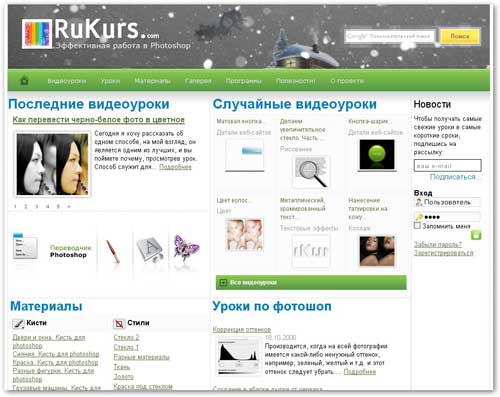
Предлагаю Вашему вниманию сайт "RuKurs.com", который посвящен одной из  программ компании Adobe, изменившей мир компьютерной графики навсегда – Photoshop. Программа Photoshop создана для работы с растровой графикой. Данный сайт ознакомит Вас с навыками работы в программе Photoshop и даст представление о том, как работают профессионалы.

В понимании принципов и технологии работы в Photoshop Вам поможет раздел видеоуроков, где вы сможете получать реальные навыки работы, где вам не придется догадываться о том, что имел в виду автор, где все наглядно показано и рассказано. Всего доступно более 90 видеоуроков, которые разбиты на темы. Просматривая и выполняя различные уроки, Вы сможете набираться опыта в работе с данной программой. При этом на сайте доступны и обычные печатные уроки по Photoshop.

На сайте "RuKurs.com" Вы всегда сможете найти для себя какие-то полезные материалы, которые сможете использовать в фотошоп, вроде кистей, стилей, заливок, либо русских шрифтов.

Основная задача сайта научить, и дать Вам представление о том, как работать в программе, как можно составлять композитные изображения, работать с цветами и уметь ими управлять, имитировать различные материалы, работать с портретом и многому другому.

Желаю удачи! Ваша КомпМышь.

суббота, 9 января 2010 г.

Обрезка фотографии


пятница, 8 января 2010 г.

Удаление фона в картинке


суббота, 2 января 2010 г.

Удаление эффекта красных глаз

Доброго всем времени суток!

Эффект красных глаз вызван отражением вспышки фотоаппарата в сетчатке глаза. Наиболее часто этот эффект возникает при съемке в затемненном помещении, поскольку зрачки при этом расширены.

Избежать эффекта красных глаз можно с помощью соответствующей функции фотоаппарата. Гораздо лучше предотвращает появление "красных глаз" использование отдельной вспышки, которая устанавливается на фотоаппарат на большем расстоянии от объектива.

Инструмент J "Красные глаза" в программе Photoshop позволяет удалять эффект красных глаз, а также удалять белые и зеленые блики на фотографиях людей и животных, снятых со вспышкой. На практике существует несколько способов устранения данного эффекта.

При выборе традиционного способа Вам нужно выполнить следующие действия.

1. Выберите инструмент "Красные глаза"

 2. Щелкните область, где проявился эффект красных глаз. Если не удалось добиться нужного эффекта, отмените коррекцию, затем установите на панели выбора параметров один или несколько из приведенных ниже параметров и щелкните красный глаз еще раз:
- Размер зрачка;
- Увеличение или уменьшение области, которая будет обрабатываться инструментом "Красные глаза";
- Величина затемнения;
- Настройка справляющего затемнения.

При удалении эффекта красных глаз можно использовать инструмент В "Замена цвета", инструмент R "Кисть".


Эффект красных глаз можно удалить и с использованием цветов каналов.

Если Вам хочется поэкспериментировать, то в программе Photoshop можно так же изменить цвет глаз.

Если понравился данный пост, можете добавить его в закладки. Ваша КомпМышь.


Related Posts Plugin for WordPress, Blogger...

посетителей на моём сайте!