Показаны сообщения с ярлыком видеоролик. Показать все сообщения

воскресенье, 20 мая 2012 г.

Как быстро скачать видео с Youtube

Доброго времени суток, уважаемые читатели и посетители блога!

В посте "aTube Catcher - программа для загрузки и конвертации онлайн-видео" мы знакомились с программой для скачивания видео с Youtube.

Однако, есть возможность быстро скачать ролик без этой программы, используя услуги сайта SaveFrom.net. Для этого достаточно в адресной строке перед словом "youtube" вставить две латинские буквы "ss".

Предлагаю Вашему вниманию обучающий ролик:


воскресенье, 18 сентября 2011 г.

Как отделить звук от видео

Доброго времени суток, уважаемые читатели и посетители блога!

Иногда в каком-нибудь ролике нам нравится музыкальное сопровождение. Как же отделить звук?

Можно поступить разными способами:

1. Использовать программы для созданию видеороликов или слайд-шоу. Открываете программу, отделяете звук от видео, сохраняете под новым названием.

О том, как это сделать в программе Windows Movie Maker можете узнать здесь.

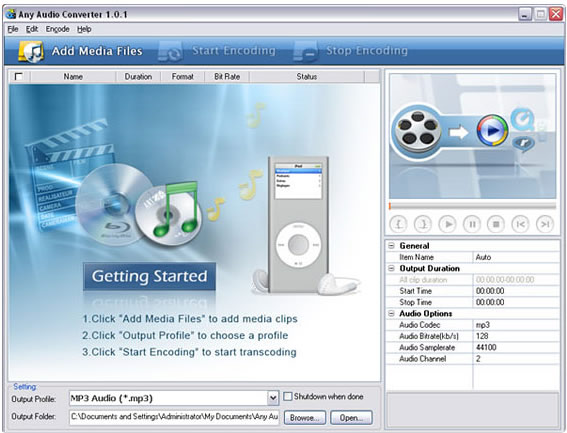
2. Воспользоваться конвертером. Например, это можно сделать с помощью Xilisoft Video Converter Ultimate или Any Audio Converter Freeware, Aimersoft Video to Audio Converter.

3. Использовать медиаплеер, у которых имеется функция отделения звука от видео. Например, можно воспользоваться GOM PLAYER.

4. Воспользоваться онлайн-конвертером. Для этого подойдут следующие ресурсы:


Желаю удачи!


среда, 6 июля 2011 г.

Онлайн - сервисы для создания слайд-шоу

Доброго времени суток, уважаемые читатели и посетители блога!

Продолжаем знакомиться с онлайн-сервисами, где можно создавать слайд-шоу и видеоролики.

www.slide.com - создавайте слайд-шоу и загружайте в ваш блог,сообщество и т.д.

www.rockyou.com - множество бесплатных инструментов, включая создание слай-дшоу, фотохостинг, увеличение изображений и другое. Язык интерфейса: английский.

www.scrapblog.com - сервис для создания слайд-шоy и презентаций. При желании можно скомпилировать все в видеофайл и залить на YouTube. Создайте нечто удивительное с фотографиями. Язык интерфейса: английский.

www.vuvox.com - на сайте есть мощный редактор для составления слайд-шоу. Настраивается каждая мелочь: от фона, рамок и скорости смены картинки до дополнительных визуальных эффектов и текста, который появляется прямо поверх фотографий. Имеется возможность создать коллаж в виде динамической интерактивной панорамы с хот-спотов, создавать презентации. Язык интерфейса: английский.

fotofilmi.ru - сервис для создания слайд-шоу (фотофильмов), в котором последовательно показывается набор фотографий. Переключение и отображение фотографий сопровождается специальными видеоэффектами, текстовыми комментариями и звуковым сопровождением. Используя специальные термины, можно описать фотофильм как слайд-шоу с художественными элементами. Язык интерфейса: русский.

cvid.ru - сервис для создания своего слайд-шоу и видео. Созданные ролики можно вставлять в блог или скачивать в форматах AVI и 3GP . Как создавать, можно посмотреть здесь. Язык интерфейса: русский.

www2.pixtar.lv - новый сайт для создания слай-дшоу из своих фотографий. Здесь все очень просто и удобно. Вам даже не надо регистрироваться, чтобы начать. Просто закачайте несколько фотографий, напишите комментарии, выберите тему и готово. Язык интерфейса: русский.

вторник, 5 июля 2011 г.

Создание видеороликов на YouTube

Доброго времени суток, уважаемые читатели и посетители блога!

Благодаря видеокамерам, которые сейчас интегрированы в каждый смартфон и планшетный компьютер, поместить видео на сервисе YouTube ни для кого не составит особого труда. К сожалению, на сегодняшний день по разным причинам не все люди имеют доступа к записывающему оборудованию. А нужно ли загружать программы, когда имеется возможность создавать видеоролики в режиме онлайн? Каждый смотрит на это по-разному.

Тем не менее YouTube решил предоставить возможность обзавестись видеозаписывающим оборудованием тем, у кого пока нет такой возможности. Попробовать свои силы в создании видеороликов можно на этой странице.

One True Media - возможность легко и быстро редактировать видео, объединять видео и фотографии; добавлять эффекты и переходы, текст и музыку и многое другое. Инструкцию можно посмотреть здесь.


GoAnimate является забавным приложением, которое позволяет создавать анимированные ролики, бесплатно, всего за 10 минут, без того, чтобы нарисовать. Вы даже можете создавать свои собственные персонажи. Руководство по созданию роликов можно посмотреть на этой странице.


Stupeflix Video Maker. Объединив фотографии, видео, карты, текст, музыку можно создать превосходное качество видео в несколько секунд. Руководство по работе можно посмотреть здесь.


Xtranormal позволяет превратить все, что вы вводите в полностью анимационный фильм CG. Вам предоставляется возможность придумать свою сцену, ввести свой сценарий и анимировать его мгновенно. Руководство по работе опубликовано на этой странице.

пятница, 24 июня 2011 г.

Преобразование презентации в видео

Доброго времени суток, уважаемые читатели и посетители блога!

В MS Office PowerPoint 2010 теперь можно сохранять презентации в формате файлов Windows Media Video (WMV). Если сохранять презентацию в формате файла WMV нежелательно, можно воспользоваться програмами сторонних компаний для преобразования файла в другой формат (AVI, MOV и т. д.).

Некоторые возможности при записи презентации в формате видео.
• В видео можно записать и синхронизировать речевое сопровождение и движения указки.
• Размер файла и качество видео можно контролировать.
• В фильм можно включить анимации и переходы.
• Просмотреть презентацию, преобразованную в формат видео, можно будет без приложения PowerPoint.
• Если презентация содержит внедренное видео, его можно будет воспроизвести правильно без какого-либо контроля.
• Если размер презентации велик, создание видео может занять длительное время. Чем дольше презентация и чем больше анимационных эффектов, переходов и других мультимедийных материалов она содержит, тем больше времени это займет. Пока идет преобразование, можно продолжать работать в PowerPoint.

Обучающий материал опубликован здесь.


четверг, 23 июня 2011 г.

Wondershare Photo Story Platinum 3.5.0.12

Доброго времени суток, уважаемые читатели и посетители блога!

Сегодня хочу предложить Вам еще одну программу для создания видеороликов, слайд-шоу.

Wondershare Photo Story Platinum - программа, позволяющая создавать из фотографий слайд-шоу. Данная программа поможет вам создать простой в использовании альбом, который будет выглядеть очень креативно и профессионально с множеством специальных визуальных эффектов. Wondershare Photo Story Platinum имеет более 200 встроенных оригинальных анимированных шаблонов тем, более 100 декоративных украшающих элементов, эффекты для текста, различные оригинальные начальные меню и концовки для фильма. Приводится большое количество персональных декоративных элементов, таких как флэш клипарты, сцены с последствиями, включая снег, цветы, музыка и т.д.

Особенности программы:

• Создание DVD фотоальбомов высокого качества с предварительно разработанным меню DVD.
• Поддержка почти всех популярных видеоформатов - mp4, wmv, avi, flv, mpg, 3gp, mov и др.
• Шаблоны программы Wondershare Photo Story позволят создавать фильмы, о которых вы никогда и не мечтали. Каждый стиль содержит коллекцию профессионально разработанных сцен, которые персонифицируют ваш альбом от начала до конца, включая графические оверлеи и усовершенствованные переходы. Просто перетащите любимые фотографии в окно программы и Wondershare Photo Story сделает все остальное. Вы получите качество художественного фильма.

Как работать в этой программе, можете узнать из следующих видеообучалок:


Используемые источники:


понедельник, 10 января 2011 г.

Киностудии Windows Live

Доброго времени суток, уважаемые читатели и посетители блога!

С помощью Киностудии Windows Live можно быстро создавать прекрасные фильмы из своих фотографий и видео. Добавляйте специальные эффекты, переходы, звук и заголовки, чтобы красиво подать свой рассказ. Кроме того, можно без труда показать фильм друзьям и родным — в Интернете, на компьютере, по телевизору, с помощью мобильного устройства или проигрывателя DVD. Киностудия Windows Live входит в состав Windows 7.

Данная программа позволяет работать со следующими форматами видео: DVR-MS, WDP, WMV, ASF, MOV, QT, AVI, 3GPP, MP4, MOV, M4V, MPEG, VOB, AVI, JPEG, TIFF, PNG, ASF, WMA, MP3. Кроме того, можно работать с файлами, которые генерируют многие бытовые видеокамеры, имеющие в качестве носителя информации жёсткий диск. В основе таких файлов, как правило, лежит MPEG-2 (например, файлы MOD). Работает программа и с файлами видео высокой чёткости (HD). Файлы MOV, имеющие альфа-канал, FLV (флеш-анимация) Киностудия не увидит.

Рассмотрим основные этапы по созданию слайд-фильма.


Более подробную инструкцию можно скачать здесь.

Желаю творческих успехов в работе с данной программой!

воскресенье, 2 января 2011 г.

Качество зрительного ряда в слайд-фильме

Доброго времени суток, уважаемые читатели и посетители блога!

Встретили мы Новый год! Он уже уверенно начинает шагать по нашей планете. Наступила пора зимних каникул и теперь можно спокойно заняться своей творческой деятельностью.

В сообщении "Требования к видеоматериалу" обращалось внимание на некоторые требования к качеству зрительного ряда.

Сегодня предлагаю Вашему вниманию презентацию, в которой постаралась зрительно раскрыть эти требования.
Возможно, что не все требования раскрыла. Жду Ваших вопросов и постараюсь на них ответить.

С уважением и признательностью, Ваша КомпМышь.

воскресенье, 29 августа 2010 г.

Подготовка музыкального сопровождения для слайд-шоу

Доброго времени суток!

При создании слайд-шоу основное внимание уделяется выбору фотографий, подбору переходов между кадрами, созданию различных эффектов в слайд-шоу и подготовке титров.

Между тем обязательным компонентом любого слайд-шоу является и музыкальное сопровождение. От его качества зависит восприятие всего видеоролика. Мы можем подобрать великолепные переходы и эффекты, качественные фотографии и титры, но наше впечатление может испортиться если музыка резко обрывается в конце фильма или, наоборот, еще долго звучит после его завершения, либо внезапно появляется после титров и т.п.

Кроме того, некоторые неплохие программы подготовки слайд-шоу вообще не предусматривают добавления музыки в проект или требуют ручного подбора длительности звучания аудиоклипа, синхронизации его с видео и не имеют установок нарастания/затухания звука.

Чтобы музыкальное сопровождение радовало наши уши не меньше, чем видео радует глаза, нужно воспользоваться программой подготовки звукового сопровождения для слайд-шоу. Среди множества программ имеются как простые в управлении, так и сложные.

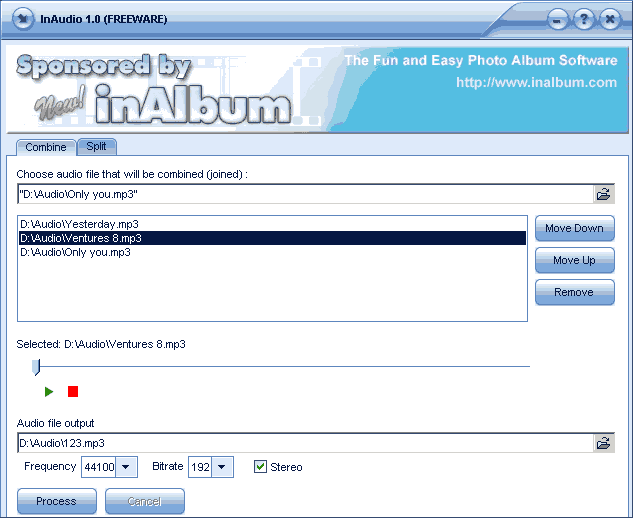
Одной из простой бесплатной программой подготовки звукового сопровождения для слайд-шоу является InAudio 1.0 . Эта утилита является дополнением для большой и серьезной программы Inalbum 2.5 Deluxe, но её с успехом можно применять и для подготовки музыкального сопровождения любого слайд-шоу и видеофильма. Размер InAudio 1.0 - 2,065МБ, загрузить её можно из архива фирмы-разработчика.

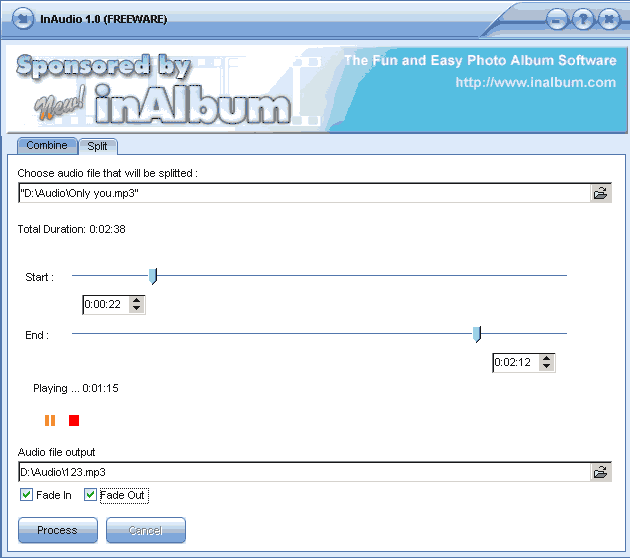
Программа InAudio 1.0 позволяет объединить в один аудиофайл несколько отдельных клипов, выполнить обрезку музыкальных фрагментов для изменения общей длительности звучания музыки в фильме и установить плавное нарастание звука в начале и затухание в конце фильма. Кроме того, с помощью InAudio 1.0 можно, при необходимости, изменить битрейт и частоту дискретизации аудиоклипа. Все действия со звуком отражаются на удобных шкалах с отсчетом времени в секундах. Единственное неудобство - программа работает только с МР3 файлами, так что другие форматы придется предварительно конвертировать.

В рабочем окне программы две закладки: Combine (Комбинировать) и Split (Разрезать).


Для объединения аудиоклипов выбираем закладку Combine (Комбинировать) и последовательно загружаем необходимые файлы (пункт Choose audio file that will be combined). Их можно переставлять местами и удалять, а также прослушать созданную "склейку" прямо в программе - кнопки "Воспроизведение" и "Стоп". Затем назначаем папку для сохранения выходного файла - Audio file output и жмём кнопку "Process".

Во второй закладке Split (Разрезать) можно сделать точную "обрезку" аудиоклипа.


Устанавливаете место начала и конца аудиоклипа с помощью движков Start и End соответственно. Для плавного нарастания/затухания музыки отмечаете галками пункты Fade In и Fade Out. После контрольного прослушивания также нажимаете "Process" - и готово!

Комбинируя операции "склейки" и "нарезки", легко получить необходимую длительность аудиосопровождения к слайд-шоу или видеофильму, а затем вставить полученный файл в проект.

Можно воспользоваться программой Camtasia Studio. Загружаете музыкальные файлы и размещаете их на двух дорожках:


Вносите свои поправки и сохраняете одним файлом MP.

К более сложным профессиональным программам относятся:  Adobe.Audition.v2.0.rar, Sony.Sound.Forge.v8.0d.rar, GoldWave.v5.14.rar, Audio Editor Gold 7.4.0 и др.

Желаю творческих успехов!

Используемый источник: http://www.seomark.ru/compslsh.html

воскресенье, 1 августа 2010 г.

Футажи

Доброго времени суток!

Все чаще в сети Интернет стало встречаться слово "футажи". А что обозначает это слово?

Футажи - это видеофайлы, которые применяются при монтаже видео. Их можно сравнить с кубиками детского конструктора, слаживая которые мы получаем общую картинку. Это видеозаготовки разной тематики, от праздничной до бытовой или наоборот. Это слово происходит от английского слова "Footages" - футажи.

Их можно разделить на несколько ключевых групп:
- фоновые футажи;
- футажи - переходы;
- футажи - рамки (обрамления)
- футажи - элементы - детали.

К фоновым футажам можно отнести любое видео - это и анимированные фоны, тематические видеозаставки, анимация, и просто живое видео на разные темы.
Они могут применяться как фон к титрам, можно использовать в качестве подложки основного видео, или быть частью основного видеоряда. Всё зависит от вашей фантазии и технических возможностей.

Футажи - переходы предназначения для украшения склейки двух частей видео, могут быть разного вида от простых масок до красочной анимации. Это уже не примитивные, приевшиеся переходы, а тематические и красочные переходы. С их применением ваши сюжеты станут динамичными и красивыми.

Футажи - рамки (обрамления) - название говорит само за себя - это анимированные обрамления с прозрачностью, в которую вы можете вставить свое видео, тем самым украсить и оживить его.

Футажи - элементы (детали) - это анимированные объекты на прозрачном фоне, которые можно вставлять в любом месте в вашем видео. Например, поместить рядом с ребенком сказочного персонажа.

Футажи очень часто используется на телевидении, в различных телепрограммах - пример тому, передачи Discovery, BBC, которые на половину состоят из футажей. Большой популярностью футажи пользуются у свадебных видео-операторов.

Применять футажи можно по-разному, комбинируя их, создавая красивые видеокомпозиции, что несомненно украсит и преобразит ваше видео.

Более подробно о футажах можете узнать на сайте "Футажи".

Футажи к 1 сентября, Дню рождения, 23 февраля и юбилейные футажи можете посмотреть и скачать здесь.

Как вставлять футажи в программе Pinnacle Studio Plus 10 можете посмотреть здесь.


вторник, 27 июля 2010 г.

Сorel VideoStudio Pro X3 13.6.0.367 Russian (2010)

Доброго времени суток!

Компания Corel выпустила русскую версию программы VideoStudio Pro X3 (13.6.0.367). Этот видеоредактор был ранее известен под названием Ulead VideoStudio Pro, и позиционируется как простой редактор для начинающих пользователей. Тем не менее, с его помощью можно создавать профессиональные видеофильмы, слайд-шоу и DVD-диски, как в стандартных форматах, так и в новом формате высокой четкости.
Редактор VideoStudio содержит все необходимое для создания великолепного домашнего видео. Пошаговая процедура позволяет заниматься творчеством, не тратя время на изучение технических основ редактирования. Мастер фильмов идеально подходит для новичков в редактировании видеозаписей. С помощью функции интеллектуального панорамирования и масштабирования можно быстро создать занимательные слайд-шоу.

Новая версия поддерживает Blu-ray Disc Movie Video (BDMV). Пользователи могут импортировать файлы BDMV непосредственно с Blu-ray-видеокамер, работать с HD-видео, добавлять анимированные меню и записывать проекты на диски Blu-ray, в том числе и двухслойные. VideoStudio Pro X3 поддерживает захват, редактирование, авторинг и сохранение видео в форматах HDV, AVCHD, TOD (видеокамеры JVC HD) и BDMV. Content Pack for VideoStudio Pro X3 - коллекция различных дополнений для программы VideoStudio Pro X3, включающая около 150 разнообразных графических элементов, рамок, заготовок и т.п.

Специально для редактирования HD-видео в VideoStudio Pro X3 была улучшена функция работы с файлами-заместителями (proxy). Суть ее состоит в том, что для редактирования и предварительного просмотра используются файлы невысокого разрешения, благодаря чему на редактирование HD-видео требуется гораздо меньше системных ресурсов. В VideoStudio Pro X3 также используется новый кодек H.264, поддерживается импорт и экспорт видео с Apple iPhone и iPod Touch, улучшена загрузка видео на YouTube, оптимизирована работа с двух- и четырехъядерными процессорами Intel.

Среди новых функций, которые касаются редактирования видео, можно выделить модуль Painting Creator для рисования поверх видео и записи движений пользователя, новую коллекцию фильтров для имитации различных дефектов, возникавших на старых пленках, упрощено применение эффектов перехода. Также добавлена возможность автоматического применения эффектов панорамирования и приближения к лицам на фотографиях, упрощены возможности обрезки. Кроме этого, теперь можно изменять размеры всех элементов интерфейса программы, настраивая ее внешний вид так, как того требует текущее задание. 

Более подробно можно узнать здесь.

воскресенье, 25 июля 2010 г.

Программа Photodex ProShow Producer 4.0.2462

Доброго времени суток!

ProShow Producer 4.0.2462 предназначена для профессионального создания качественных слайд-шоу, презентаций из фото и видео материалов с возможностью предварительного редактирования, добавления звуковых дорожек, текста, логотипа. Множество встроенных видеоэффектов перехода и возможность добавления своих. Поддержка форматов DVD, Blu-Ray, CD, EXE, Flash, HD Video и др., расширеные возможности работы с ключевыми кадрами, возможность риппинга аудиодисков и сохранения их в MP3 для дальнейшего использования в слайд-шоу.

Утилита поддерживает работу со слоями и дает возможность использовать неограниченное число слоев для каждого слайда. Программа поддерживает прозрачность для файлов PSD, RAW, PNG, TIFF и GIF, если это обусловлено форматом, дает возможность использовать маски слоя, эффекты перехода, градиентную заливку или заливку цветом. Фотографии, из которых состоит презентация, можно редактировать, применяя к ним такие инструменты, как повышение четкости, изменение контрастности и насыщенности цветов. Презентация может содержать подписи, в том числе и анимированные, фоновую музыку.

Готовый проект может быть сохранен в один из 14 форматов, в том числе в HD Video, Flash и QuickTime. Данная версия является самой функциональной версией из двух версий данной программы, а также полностью подойдет для использования в бизнесе.

Дополнительные возможности данной версии:
- Копирование защищенных CD
- Наложение водяных знаков на изображения и видео
- Пользовательские шаблоны
- Захват рамок
- Сжатие AVI на выходе
- Сглаживание при переходах
- Использование текстур в подписях
- Использование градиента в подписях
- Использование стилей подписей
- Использование межстрочных промежутков в подписях
- Поворот подписей
- Настройка цвета тени и прозрачности
- Создание виньеток
- Поддержка RAW-файлов
- Управление с клавиатуры
- И многое другое

Урок по основным видам работы с данной программой можете посмотреть здесь.

суббота, 24 июля 2010 г.

Создание слайд-шоу в программе Photo Story 3 для Windows®

Доброго времени суток!

Программа Microsoft® Photo Story 3 для Windows® позволяет создавать захватывающие видеоистории с фотографиями, с изображениями и фоновой музыкой. Нужно сделать всего несколько действий, чтобы импортировать изображения, добавить названия или записать комментарии, добавить фоновую музыку, а затем сохранить историю, используя тот набор параметров для оптимального качества (профиль), который лучше всего подходит для ее воспроизведения с помощью проигрывателя Windows Media версии 7 или более поздней.

Данную программу я широко использую в своей деятельности. Созданию видеоролики к урокам, внеклассным мероприятиям и классным часам. Мои учащиеся всегда с большим интересом смотрят данные шоу-ролики.

В посте "Создание видеоролика" Вашему вниманию я предлагала инструкцию по созданию видеоистории. Сегодня решила опубликовать "видеообучалку".


Скачать инструкцию можно здесь.

пятница, 23 июля 2010 г.

Использование видео- и анимационных роликов на уроке

Доброго времени суток!

В посте "Требования к видеоматериалу" рассматривались примерные требования к качеству видеофрагмента, его наполняемости. Использование видеофрагментов и анимации в образовательном процессе значительно усиливает обучающий и воспитывающий эффект.

Видеофрагменты в наибольшей степени способствует визуализации учебного процесса, представлению анимационных результатов, имитационному моделированию различных процессов в реальном времени обучения. Их помощь ощутима там, где уже в обучении не помогает неподвижная иллюстрация или таблица.

Однако при использовании видеофрагментов необходимо помнить о следующем:

1. Использование видеороликов (слайд-шоу) и анимации должно быть педагогически оправданным. Иначе урок может превратиться в "киношку".

2. Этап просмотра видеофрагмента должен быть логическим продолжением предыдущего этапа и началом следующего этапа.

3. Видеофрагмент должен быть предельно кратким по времени. Не забываем об общей длительности урока, утомляемости детей. Оптимальная продолжительность - не более 3 минут.

4. Видеофрагменты и анимационные ролики следует заранее готовить к уроку и просматривать их.

При этом из всего ролика выбираем лишь тот отрывок, который наиболее ярко и информационно проиллюстрирует событие, явление и т.п.

При подготовке следует обратить внимание на качество самого ролика, вернее на качество изображения и звука. Вряд ли детям понравится смотреть видеофрагмент, в котором изображение "расплывчатое", а звук с шумом.

Аствацатуров Георгий Осипович пишет: "Эти сюжеты не должны быть “замыленными”, часто встречающимися. Не забывайте, что дети смотрят телевизор, сериалы “Живая природа”, исторические фильмы и пр."

4. По мнению Георгия Осиповича желательно заменять звуковое сопровождение видеофрагмента живой речью учителя и учеников.

5. При использовании видеофрагментов учителю необходимо позаботиться об обеспечении обратной связи с учащимися. То есть видеоинформация должна сопровождаться рядом вопросов развивающего характера, вызывающих ребят на диалог, комментирование происходящего.


суббота, 17 июля 2010 г.

Управление проигрывателем на моем блоге

Доброго времени суток!

На сайте "Методисты.ру" администратор Наумов Павел Сергеевич установил очень удобный проигрыватель для просмотра загруженных видеороликов и слайд-шоу. Данный проигрыватель мне очень понравился, поскольку позволяет не только просматривать видеоролики, но и скачивать их на жесткий диск компьютера. При этом никаких дополнительных программ и плагинов не нужно устанавливать. В связи с этим стала загружать  в свой блог видеоролики и слайд-шоу с кодом этого проигрывателя.

Чтобы Вам было легче им управлять, подготовила небольшую "видеообучалку":


Желаю удачи!

среда, 14 июля 2010 г.

aTube Catcher - программа для загрузки и конвертации онлайн-видео

Доброго времени суток!

На сайте YouTube много полезных обучающих и учебных видеороликов. Но проблема в том, что не всегда на уроке имеется возможность просмотра видеоролика (слайд-шоу) в режиме онлайн. Поэтому предлагаю Вам программу aTube Catcher.

Это простая бесплатная программа для загрузки видео с сайтов типа YouTube, MySpace, Dailymotion, Megavideo, Google, Yahoo!, Metacafe, iFilm, Megarotic, Yahoo! Video.

Вы можете скачать и перенести мультимедийное содержание сайтов на свой компьютер или на IPOD, PSP, Cell Phone, DVD, VCD, MP3 (есть возможность выделение аудио из видео). По умолчанию видео сохраняется в формате MPEG4 AVI, но также поддерживаются форматы 3GP, 3G2, AVI, XVID, MP4, MP3, MP2, WMA, WMV, GIF, FLAC, WAV, PSP, MPG, VOB, OGG, MOV, AVI.

Программу можно использовать как автономный конвертер файла, позволяя Вам взять файл FLV и преобразовать его в различный формат.

В aTube Catcher весь процесс (загрузка и конвертация) происходит в одном окне. Все, что требуется от пользователя – вставить ссылку на видео и выбрать формат конвертированного файла, остальное программа берет на себя.

Скачать программу:


пятница, 19 марта 2010 г.

Требования к видеоматериалу

Доброго времени суток!

Видеоматериал является носителем информации, создается в качестве демонстрационного пособия, может выполняться при помощи различных программ: Windows Movie Maker, Photo Story для Windows, Macromedia Flash и т.д.

Рассмотри основные требования:

1. Требования к внешнему оформлению:
– культура оформления видеоматериала (краткие сведения об учреждении и авторе ролика, ссылки на используемые информационные источники);
– соответствие заявленному жанру;
– техническая оригинальность исполнения;
– дизайнерская оригинальность исполнения (использование оригинальных шрифтов, спецэффектов);
– соблюдение основных дизайнерских правил (соблюдение полей, центра, пропорций, грамотное цветовое и композиционное решение);
– яркая эмоциональность представления материала.

2. Требования к информационному наполнению:
– соответствие содержания видеоматериала поставленным дидактическим целям и задачам;
– научность, доступность и достоверность информации;
– полнота раскрытия темы;
– логическая последовательность изложения материала;
– соответствие содержания ролика и комментария;
– информационное наполнение должно привлекать внимание зрителя;
– форма подачи информации должна соответствовать аудитории;
– минимальное текстовое наполнение – что, где, когда;
– соответствие шрифта возрастным особенностям учащихся;
– использование одинакового шрифта, в иных случаях – не более двух;
– контрастное сочетание цветов текста и фона;
– текст не отвлекает внимание;
– соблюдение грамматических основ (правописание, орфография, пунктуация, типографика).

3. Требования к видеомонтажу:
– соответствие зрительного ряда и информационного наполнения;
– качество зрительного ряда (соответствие аудитории, отсутствие «лишних» деталей, яркость и контрастность изображения, уместность формата, создание целого образа);
– качество музыкального сопровождения (спокойная, мелодичная музыка с ненавязчивым мотивом; отсутствие посторонних шумов);
– синхронизация музыки и изображения;
– обоснованность и рациональность использования видеопереходов;
– обоснованность и рациональность использования эффектов;
– хронометраж одного плана 2-3 секунды.

4. Продолжительность видеоролика – не более 3-х мин.

5. Качество методического сопровождения (указание данных автора, подробные методические рекомендации для учителей, либо детально описанный сценарий урока или мероприятия).

6. Возможность использования ролика при работе с любым УМК.

А как Вы считаете, каким требованиям должен отвечать видеоматериал к уроку или воспитательному мероприятию?

понедельник, 4 января 2010 г.

Photo DVD Maker Professional

Доброго всем времени суток!

Сегодня хочу Вас познакомить с программой Photo DVD Maker Professional. Данная программа является мощным и удобным в работе приложением для создания прекрасных слайдшоу.


Являетесь ли вы экспертом или новичком, это не имеет значения. Программа проста и удобна в обращении. Когда Вы начинаете управлять программой, новый проект открывается автоматически. Вы можете рассмотреть и изменить эти назначения, выбирая различные варианты. Для этого перед созданием Вашей демонстрации слайдов, Вы можете определить рабочую папку, музыкальный фон и эффекты перехода. В данной программе имеется множество эффектов переходов. С помощью программы Photo DVD Maker Professional Вы также можете создать тематические альбомы в виде слайдшоу.

Особенности: создание непрерывного слайдшоу из фотографий неограниченного количества, наложение и соединение со звуковыми файлами (фоновая музыка), текстами, создание титров и субтитров, наложение эффектов перехода, создание проекта и прожиг в DVD, VCD или SVCD форматах для последующего просмотра на любом домашнем проигрывателе, iPod, Sony PSP или мобильном телефоне.

Программу на английском языке можно скачать на сайте "Anvsoft", а русскоязычную версию здесь.

Кого заинтересовала программа Photo DVD Maker Professional, Вы также можете посмотреть и скачать обучалку по работе с данной программой.

Ваша КомпМышь.

Related Posts Plugin for WordPress, Blogger...

посетителей на моём сайте!